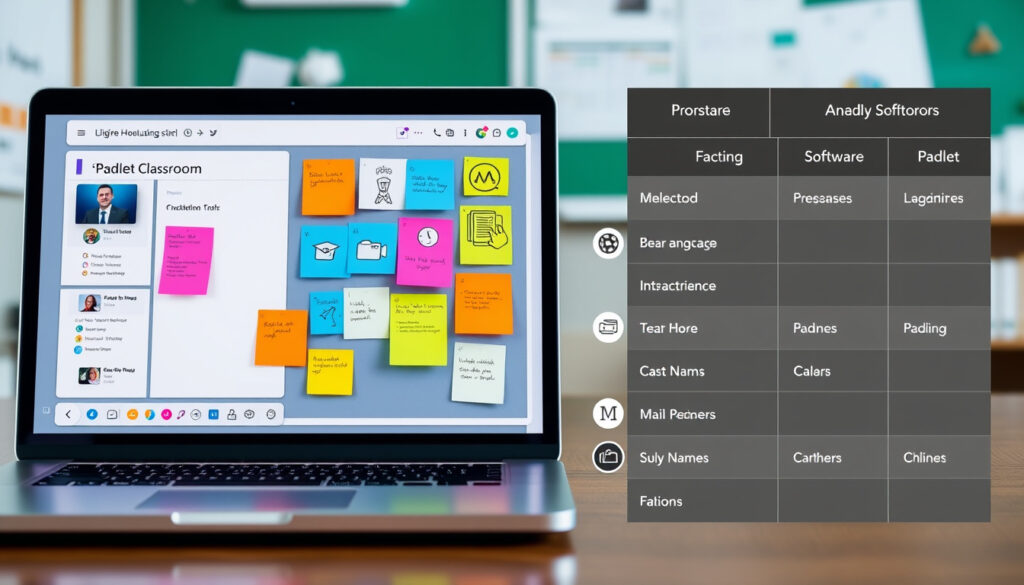
Padlet là gì? Hướng dẫn và so sánh thay thế tốt nhất
Bạn đang tìm một bảng tin trực tuyến để cả lớp cùng nhau brainstorm, hay cần một nơi để nhóm làm việc từ xa gắn kết ý tưởng? Padlet là cái tên thường được nhắc đến đầu tiên, nhưng liệu nó có thực sự phù hợp với nhu cầu của bạn? Bài viết này sẽ mổ xẻ Padlet từ định nghĩa, chi phí, ưu nhược điểm cho đến những giải pháp thay thế thiết thực, dựa trên hơn 40 triệu người dùng toàn cầu và phản hồi từ những người dùng thực tế tại Việt Nam.
Người dùng toàn cầu: 40 triệu+ ·
Nền tảng hỗ trợ: Web, iOS, Android, Chrome ·
Loại tài khoản miễn phí: Có (gói Backpack miễn phí) ·
Đối tượng chính: Giáo dục, doanh nghiệp sáng tạo
Tổng quan nhanh
- Padlet có gói miễn phí Backpack giới hạn 3 bảng (Hướng dẫn Padlet cho học sinh).
- Tích hợp trực tiếp với Google Classroom (Trợ giúp Padlet – Bắt đầu).
- Hơn 40 triệu người dùng trên toàn cầu (Tài liệu chính thức Padlet).
- Chính sách giá có thể thay đổi theo thời gian và khu vực (Trợ giúp Padlet).
- Số lượng bảng trong gói miễn phí có thể khác nhau tùy khu vực. (Trợ giúp Padlet)
- 2012: Ra mắt dưới tên Wallwisher (Lịch sử Padlet).
- 2024: Google Jamboard ngừng hoạt động, thúc đẩy nhu cầu tìm kiếm công cụ thay thế (Hướng dẫn Padlet).
- Người dùng Việt Nam cần cân nhắc giữa Padlet và các giải pháp thay thế như Miro, Wakelet (How2Padlet).
- Xu hướng chuyển dịch sang các công cụ mã nguồn mở và miễn phí hơn. (How2Padlet)
| Thông tin | Giá trị |
|---|---|
| Nhà phát triển | Padlet LLC, trụ sở tại San Francisco |
| Ngày ra mắt | 2012 |
| Người dùng tích cực hàng tháng | 40 triệu+ |
| Ngôn ngữ hỗ trợ | Đa ngôn ngữ, bao gồm tiếng Việt |
| Gói miễn phí | Có (giới hạn 3 bảng) |
Khi Google Jamboard chính thức khai tử vào năm 2024, hàng loạt giáo viên và nhóm làm việc phải tìm kiếm một “bảng trắng ảo” mới. Padlet trở thành ứng cử viên sáng giá, nhưng liệu nó có đáp ứng được những kỳ vọng đó?
Padlet là gì và dùng để làm gì?
Padlet là một bảng tin trực tuyến, nơi người dùng có thể đăng văn bản, liên kết, tập tin và đa phương tiện lên một “bức tường” ảo để cộng tác theo thời gian thực (Trợ giúp chính thức Padlet). Công cụ này được sử dụng rộng rãi trong giáo dục, làm việc nhóm và tổ chức sự kiện.
Định nghĩa Padlet
- Bảng tin trực tuyến đa phương tiện: Cho phép đăng văn bản, hình ảnh, video, liên kết.
- Cộng tác thời gian thực: Nhiều người có thể cùng chỉnh sửa một bảng.
- Phù hợp giáo dục và làm việc nhóm: Từ brainstorming đến lập kế hoạch dự án (Hướng dẫn Padlet cho người mới bắt đầu – YouTube).
Các tính năng chính của Padlet
- Đăng văn bản, hình ảnh, video, liên kết.
- Tùy chỉnh giao diện và quyền riêng tư.
- Xuất bảng dưới nhiều định dạng (PDF, hình ảnh).
- Tích hợp với Google Classroom (Trợ giúp Padlet).
- Hơn 200 mẫu có sẵn trong thư viện.
Sự thật: Padlet có hơn 40 triệu người dùng trên toàn cầu, một con số cho thấy sức hút khổng lồ của nền tảng này (Tài liệu chính thức Padlet).
Padlet còn miễn phí không?
Câu hỏi khiến nhiều giáo viên và người dùng cá nhân Việt Nam băn khoăn nhất: Liệu Padlet có còn miễn phí để sử dụng lâu dài?
Gói miễn phí Backpack
- Padlet vẫn cung cấp gói miễn phí Backpack, cho phép tạo tối đa 3 bảng (Hướng dẫn Padlet cho học sinh).
- Người dùng có thể tham gia cộng tác trên nhiều bảng khác mà không bị giới hạn.
Gói trả phí và giới hạn
- Gói Pro: Mở khóa không giới hạn bảng, tải lên dung lượng lớn hơn.
- Gói Business: Dành cho doanh nghiệp với các tính năng quản trị nâng cao.
- Giới hạn: Gói miễn phí có 20 MB tải lên cho mỗi tệp (theo một số nguồn từ cộng đồng) (Hướng dẫn Padlet cơ bản – YouTube).
Thực tế, gói miễn phí vẫn đủ dùng cho giáo viên có 1-2 lớp, nhưng nếu bạn quản lý nhiều dự án, cần nâng cấp lên gói trả phí.
Giáo viên Việt Nam có thể bắt đầu với gói Backpack miễn phí, nhưng nếu muốn sử dụng lâu dài cho nhiều lớp học, chi phí cho gói Pro (khoảng 8 USD/tháng) có thể là rào cản tài chính.
Cách sử dụng Padlet trong giáo dục và Google Classroom
Một trong những điểm mạnh nhất của Padlet là khả năng tích hợp sâu với hệ sinh thái Google, đặc biệt là Google Classroom.
Hướng dẫn tạo bảng Padlet đầu tiên
- Đăng nhập vào padlet.com, nhấn nút “+ Make” để bắt đầu (Trợ giúp Padlet).
- Chọn từ hơn 200 mẫu có sẵn hoặc bắt đầu từ Board trống.
- Thêm nội dung bằng cách nhấp đúp vào bảng, dán liên kết, tải lên tệp.
- Chia sẻ bảng qua liên kết hoặc mã QR (Hướng dẫn Padlet cho học sinh).
Ba bước đơn giản để tạo một bảng Padlet: Đăng nhập → Chọn mẫu → Chia sẻ liên kết. Cả lớp có thể bắt đầu đóng góp ý kiến ngay lập tức.
Tích hợp Padlet với Google Classroom
- Padlet có sẵn dưới dạng add-on trong Google Classroom (Trợ giúp Padlet).
- Giáo viên có thể gán bài tập Padlet trực tiếp từ lớp học Google.
- Học sinh nhận thông báo và truy cập bảng mà không cần tài khoản riêng.
Mẫu Padlet phổ biến cho bài giảng
- Brainstorm: Bảng để học sinh ghi lại ý tưởng.
- Đặt câu hỏi: Học sinh đặt câu hỏi ẩn danh.
- Lập kế hoạch: Sử dụng bố cục Timeline để sắp xếp các mốc thời gian.
- Bài tập nhóm: Mỗi nhóm có một bảng riêng để trình bày.
Giáo viên thường dùng Padlet để brainstorm, đặt câu hỏi, lập kế hoạch nhóm. Đây là công cụ linh hoạt giúp tăng tương tác trong lớp học (Hướng dẫn How2Padlet).
Ưu và nhược điểm của Padlet là gì?
Không công cụ nào là hoàn hảo, và Padlet cũng vậy. Dưới đây là bảng phân tích ưu nhược điểm dựa trên trải nghiệm của người dùng.
Lợi ích nổi bật
- Dễ sử dụng, giao diện trực quan, phù hợp mọi lứa tuổi (Hướng dẫn Padlet cho người mới – YouTube).
- Tích hợp Google Classroom dễ dàng.
- Có phiên bản tiếng Việt.
- Hỗ trợ đa nền tảng (web, iOS, Android).
Hạn chế cần cân nhắc
- Gói miễn phí giới hạn số bảng (tối đa 3 bảng).
- Cần kết nối internet để hoạt động.
- Dung lượng tải lên thấp ở gói miễn phí.
- Tính năng lọc nội dung hạn chế.
Ứng dụng Padlet trong giáo dục: Giáo viên có thể tạo một bảng Padlet để học sinh đặt câu hỏi ẩn danh, giúp những học sinh nhút nhát có tiếng nói hơn.
Giáo viên Việt Nam thường phải đối mặt với lớp học đông, việc Padlet cho phép ẩn danh đặt câu hỏi giúp tăng cường sự tham gia của học sinh, đặc biệt là những em ngại nói trước đám đông.
Các lựa chọn thay thế Padlet tốt nhất
Với sự ra đi của Google Jamboard, thị trường công cụ bảng tin trực tuyến trở nên sôi động hơn. Dưới đây là những lựa chọn thay thế đáng cân nhắc.
So sánh Padlet vs Jamboard
| Tính năng | Padlet | Google Jamboard | Miro | Wakelet |
|---|---|---|---|---|
| Trạng thái | Đang hoạt động | Đã ngừng (2024) | Đang hoạt động | Đang hoạt động |
| Gói miễn phí | Giới hạn 3 bảng | Miễn phí (đã ngừng) | Giới hạn 3 bảng | Không giới hạn bảng |
| Tích hợp Google | Có | Có | Có | Có |
| Mẫu có sẵn | 200+ | Ít | 500+ | Nhiều |
| Đối tượng chính | Giáo dục, doanh nghiệp | Giáo dục | Doanh nghiệp, kỹ thuật | Giáo dục, cá nhân |
Google Jamboard là thay thế phổ biến nhưng đã ngừng hoạt động vào năm 2024. Điều này tạo ra cơ hội cho các công cụ khác như Padlet, Miro và Wakelet (Hướng dẫn Padlet).
Top 5 ứng dụng thay thế phổ biến
- Miro: Công cụ bảng trắng cộng tác mạnh mẽ, phù hợp cho doanh nghiệp và nhóm kỹ thuật. Có thư viện mẫu khổng lồ.
- Wakelet: Nền tảng lưu trữ nội dung và chia sẻ miễn phí, phù hợp cho giáo viên và cá nhân.
- Linoit: Công cụ ghi chú dạng sticky note trực tuyến, đơn giản và nhẹ.
- Microsoft Whiteboard: Tích hợp sâu với Microsoft 365, phù hợp cho doanh nghiệp.
- Milanote: Công cụ sáng tạo dành cho nhà thiết kế và nhà tổ chức dự án.
Ứng dụng Padlet cho doanh nghiệp: Các nhóm làm việc từ xa có thể sử dụng Padlet để brainstorm, lập kế hoạch dự án và chia sẻ tài liệu.
Nếu nhóm của bạn cần các tính năng quản trị mạnh mẽ hơn như phân quyền chi tiết, tích hợp API, Miro hoặc Microsoft Whiteboard có thể là lựa chọn tốt hơn Padlet. Doanh nghiệp vừa và nhỏ việt Nam nên cân nhắc chi phí gói Business của Padlet so với đối thủ.
Câu hỏi thường gặp
Padlet có an toàn cho học sinh không?
Padlet cung cấp các tùy chọn quyền riêng tư, cho phép giáo viên kiểm soát ai có thể xem và đăng bài. Tuy nhiên, cần thiết lập cẩn thận để tránh nội dung không phù hợp (Trợ giúp Padlet).
Padlet có hỗ trợ xuất PDF không?
Có, người dùng có thể xuất bảng Padlet dưới dạng PDF, hình ảnh, CSV hoặc nhúng vào trang web.
Có thể dùng Padlet trên thiết bị di động không?
Padlet có ứng dụng miễn phí trên iOS và Android, cho phép truy cập và chỉnh sửa mọi lúc mọi nơi (Hướng dẫn Padlet cho học sinh).
Padlet có giới hạn dung lượng lưu trữ không?
Gói miễn phí có giới hạn dung lượng tải lên (khoảng 20 MB mỗi tệp) (Hướng dẫn Padlet cơ bản – YouTube).
Làm thế nào để chia sẻ bảng Padlet với người khác?
Sao chép liên kết duy nhất của bảng hoặc sử dụng mã QR để chia sẻ nhanh (Hướng dẫn Padlet cho học sinh).
Padlet có tính năng lọc nội dung không?
Padlet có tính năng kiểm duyệt, cho phép quản trị viên phê duyệt bài đăng trước khi hiển thị công khai.
Tôi có thể chỉnh sửa bảng Padlet sau khi đã đăng không?
Có, người tạo bảng có thể chỉnh sửa, thêm hoặc xóa bài đăng bất kỳ lúc nào.
Padlet có hỗ trợ API không?
Padlet cung cấp API cho các tích hợp nâng cao dành cho nhà phát triển.
Padlet có phù hợp cho doanh nghiệp không?
Padlet phù hợp cho doanh nghiệp vừa và nhỏ, đặc biệt trong các hoạt động brainstorming và lập kế hoạch dự án ngắn hạn.
Bài đọc liên quan
- Công cụ thay thế Padlet: Khám phá các nền tảng bảng tin trực tuyến tốt nhất cho giáo dục và doanh nghiệp.
- Hướng dẫn sử dụng Padlet cho giáo viên: Các mẹo và thủ thuật để tận dụng tối đa Padlet trong lớp học.
Them bai lien quan
 Ảnh đẹp: Nguồn tải miễn phí, phân loại và mẹo sử dụng
 Giá cà phê hôm nay 29/9: Trung bình 93.900đ/kg, tăng 200đ, Tây Nguyên vẫn trong vùng 93.000–93.800đ
 Bạc Phận: Lời bài hát, hợp âm, karaoke và thông tin chi tiết
 Google Pixel 8 Pro – Giá Bán, Thông Số Và Đánh Giá Camera 2024
 Samsung A06 – Giá bán, thông số và so sánh phiên bản 4G vs 5G
 Arlecchino Genshin: Hướng dẫn build và cốt truyện
 UEFA Champions League – Lịch thi đấu, kết quả và đội vô địch mới nhất
 Công thức tính thể tích khối lăng trụ (kèm bài tập)
