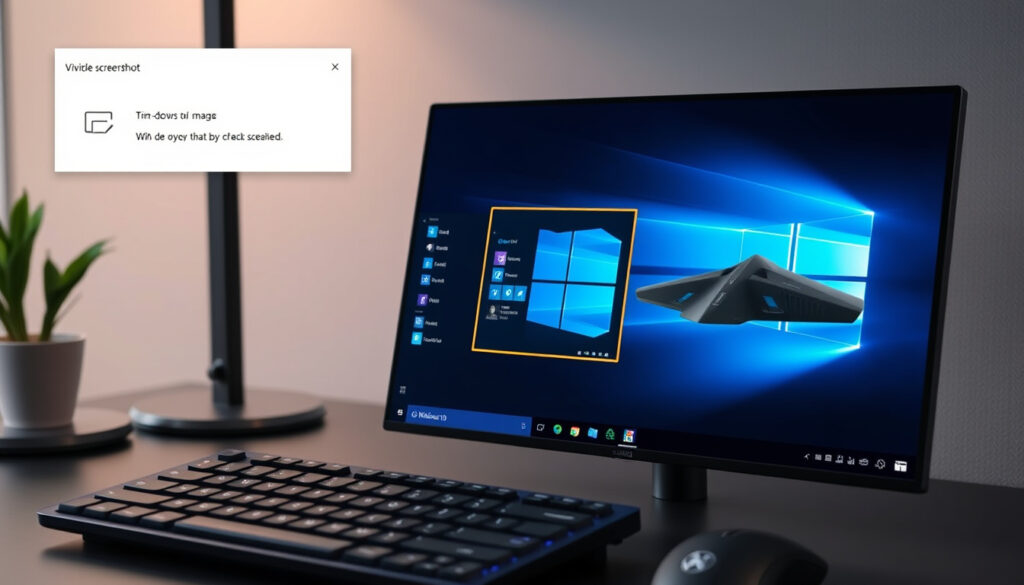
Cách chụp màn hình máy tính Win 10: 6 phương pháp tích hợp sẵn
Bạn có bao giờ muốn lưu lại vài dòng thông tin trên màn hình nhưng lại lúng túng không biết làm thế nào? Với Windows 10, mọi thứ đơn giản hơn bạn nghĩ – có tới 6 phương pháp chụp ảnh màn hình tích hợp sẵn, từ phím tắt đến công cụ cắt, giúp bạn chụp nhanh mà không cần cài thêm phần mềm. Trong bài viết này, bạn sẽ tìm thấy hướng dẫn chi tiết từng cách, biết ảnh được lưu ở đâu và cách khắc phục những vướng mắc thường gặp.
“Windows + Shift + S mở công cụ cắt màn hình, cho phép chọn vùng tùy ý – đây là phím tắt chính thức được Microsoft khuyến nghị thay thế Snipping Tool cũ.”
“Windows 10 có sẵn 6 phương pháp chụp màn hình tích hợp, từ phím tắt cơ bản đến công cụ cắt – người dùng không cần cài thêm phần mềm nào.”
“Kết hợp Windows + Print Screen là cách nhanh nhất để chụp toàn màn hình và tự động lưu – máy sẽ tối đi một chút để xác nhận.”
Số phương pháp chụp màn hình tích hợp: 6 · Phím tắt phổ biến nhất: Windows + Print Screen (lưu tự động) · Công cụ cắt có từ phiên bản: Windows 7 · Hỗ trợ chụp vùng: Có
Tổng quan nhanh
- Windows + Print Screen chụp toàn màn hình và tự động lưu vào Pictures\Screenshots (Thế Giới Di Động)
- Alt + Print Screen chụp cửa sổ đang hoạt động và copy vào clipboard (Điện Máy Xanh)
- Windows + Shift + S mở công cụ cắt chụp vùng tùy ý (Microsoft Support)
- Microsoft không công bố số lượng chính xác các cách chụp màn hình trong Windows 10 — con số 6 là tổng hợp từ hướng dẫn của các trang công nghệ.
- Cần mở công cụ cắt trước nếu bạn muốn chụp hoàn toàn bằng chuột – không có phím tắt nào dành riêng cho thao tác này.
- Windows + Shift + S có sẵn từ Windows 10, thay thế dần Snipping Tool cũ (Microsoft Support)
- Snipping Tool đã tồn tại từ Windows 7 (Thế Giới Di Động)
- Game Bar hỗ trợ chụp màn hình từ bản cập nhật Windows 10 năm 2019 — thông tin tham khảo từ hướng dẫn sử dụng trên Điện Máy Xanh.
- Microsoft đang dần chuyển từ Snipping Tool sang Snip & Sketch (Windows + Shift + S) trong các bản cập nhật mới (Microsoft Support)
- Windows 11 nâng cấp chức năng chụp vùng với thanh công cụ chỉnh sửa có sẵn — ghi nhận từ các bài đánh giá tính năng mới. (Microsoft Support)
Bảng dưới đây tóm gọn các phương pháp chụp màn hình phổ biến nhất trên Windows 10, giúp bạn so sánh nhanh đặc điểm từng cách.
| Phổ biến nhất | Windows + Print Screen |
| Lưu tự động | Có (với Windows + Print Screen) |
| Yêu cầu phần mềm | Không (công cụ tích hợp đủ) |
| Hỗ trợ chụp vùng | Có |
| Hỗ trợ chụp cửa sổ | Có (Alt + Print Screen) |
Cách chụp màn hình máy tính Win 10 bằng chuột
Không cần bàn phím số? Bạn vẫn chụp được màn hình chỉ bằng chuột – chỉ cần mở công cụ cắt và kéo chọn vùng. Thao tác này mất thêm một bước nhưng rất đơn giản.
Sử dụng công cụ Snip & Sketch
- Mở Snip & Sketch bằng cách gõ tên trong Start hoặc nhấn Windows + Shift + S.
- Chuột biến thành dấu chữ thập, kéo chọn vùng bạn muốn chụp. Thả chuột là xong.
- Ảnh sẽ hiện lên dưới dạng thông báo, bạn có thể nhấn vào để chỉnh sửa hoặc lưu.
Theo Thế Giới Di Động, công cụ này có sẵn trên mọi máy tính Windows 10 và không cần cài đặt thêm. Người dùng chỉ mất chưa đầy 2 giây để chụp một vùng bất kỳ.
Điểm mạnh: bạn có thể chọn hình dạng vùng (hình chữ nhật, tự do, cửa sổ hoặc toàn màn hình) ngay khi kích hoạt. Sau khi chụp, ảnh được copy vào clipboard và hiện thông báo để bạn mở trong Snip & Sketch.
Sử dụng phím tắt Windows + Shift + S
- Nhấn tổ hợp Windows + Shift + S cùng lúc.
- Màn hình tối đi, một thanh công cụ nhỏ xuất hiện ở trên cùng cho bạn chọn kiểu vùng.
- Kéo chuột chọn vùng, sau đó thả ra. Ảnh tự động lưu vào clipboard.
Điện Máy Xanh lưu ý rằng đây là phím tắt nhanh nhất để chụp vùng – bạn không cần mở ứng dụng nào trước. Sau khi chụp, bạn có thể dán (Ctrl+V) vào Paint, Word hoặc email để lưu.
Chụp màn hình bằng chuột qua công cụ cắt
- Gõ “Snipping Tool” trong Start và mở ứng dụng.
- Nhấn “New” – con trỏ chuột biến thành dấu cộng.
- Kéo chọn vùng cần chụp, sau đó lưu ảnh qua File > Save As.
Theo Hoàng Hà Mobile, Snipping Tool cung cấp 4 chế độ: Free-Form Snip, Rectangular Snip, Window Snip và Full-Screen Snip. Đây là công cụ truyền thống, dễ dùng cho người mới bắt đầu.
Kết luận: ba cách trên đều cho phép chụp bằng chuột hoàn toàn, không cần nhấn phím tắt. Nếu bạn muốn chụp nhanh, dùng Windows + Shift + S. Nếu muốn chỉnh sửa ngay sau khi chụp, dùng Snip & Sketch. Nếu quen giao diện cũ, Snipping Tool vẫn hoạt động tốt.
Cách chụp màn hình máy tính win 10 lưu ở đâu
Thư mục Screenshots mặc định
- Nhấn Windows + Print Screen – màn hình tối đi một chút để xác nhận.
- Mở File Explorer, vào This PC > Pictures > Screenshots.
- Ảnh được lưu với tên “Screenshot (1).png”, “Screenshot (2).png”…
Thế Giới Di Động xác nhận rằng đây là thư mục lưu mặc định cho tổ hợp Windows + Print Screen. Nếu bạn muốn thay đổi, có thể di chuyển thư mục Screenshots sang vị trí khác – Windows sẽ tự động cập nhật đường dẫn.
Cách thay đổi thư mục lưu
- Mở File Explorer, vào Pictures, chuột phải thư mục Screenshots.
- Chọn Properties > Location tab, nhập đường dẫn mới (ví dụ D:\Screenshots).
- Nhấn Apply, chọn Yes khi được hỏi di chuyển file cũ.
Theo HC.com.vn, bạn cũng có thể thay đổi cài đặt qua Registry nhưng cách trên đơn giản và an toàn hơn. Lưu ý: chỉ tổ hợp Windows + Print Screen mới lưu tự động vào thư mục này – Print Screen đơn thuần chỉ copy vào clipboard.
Lưu ảnh từ clipboard
- Nhấn Print Screen (PrtScn) để copy toàn màn hình.
- Mở Paint, nhấn Ctrl+V để dán. Sau đó lưu (Ctrl+S) và chọn thư mục mong muốn.
- Tương tự với Alt + Print Screen (chụp cửa sổ) và Windows + Shift + S (chụp vùng).
Đây là cách linh hoạt nhất vì bạn có thể chọn nơi lưu mỗi lần. Điện Máy Xanh gợi ý dùng Paint để chỉnh sửa nhanh trước khi lưu: cắt, thêm chữ hoặc tô màu.
Điểm cần nhớ: nếu bạn thường xuyên chụp ảnh và muốn tiết kiệm thời gian, việc lưu tự động vào thư mục Screenshots là lựa chọn tối ưu. Ngược lại, nếu cần kiểm soát nơi lưu và chất lượng file, dùng clipboard + Paint là phù hợp.
Cách chụp màn hình máy tính theo vùng
Chụp vùng bằng Windows + Shift + S
- Nhấn Windows + Shift + S – thanh công cụ nhỏ hiện ra với 4 tùy chọn: Rectangular, Freeform, Window, Fullscreen.
- Chọn Rectangular, kéo chuột chọn vùng hình chữ nhật. Thả chuột, ảnh được copy vào clipboard.
- Mở Snip & Sketch (từ thông báo) để chú thích, vẽ hoặc lưu.
Theo Microsoft Support, tính năng này có sẵn trên Windows 10 từ bản cập nhật 1809 và đang dần thay thế Snipping Tool cũ. Đây là cách nhanh nhất để chụp một phần màn hình mà không cần mở ứng dụng.
Chụp vùng bằng Snipping Tool
- Mở Snipping Tool từ Start.
- Chọn New – màn hình mờ đi, con trỏ thành dấu cộng.
- Kéo chọn vùng. Sau khi chụp, ảnh xuất hiện trong cửa sổ Snipping Tool, bạn có thể lưu hoặc copy.
Hoàng Hà Mobile chỉ ra rằng Snipping Tool có cả chế độ chụp cửa sổ (Window Snip) – bạn chỉ cần click vào cửa sổ muốn chụp, rất tiện khi làm việc với nhiều tab.
Chụp vùng bằng công cụ cắt mới
- Mở Snip & Sketch từ Start hoặc nhấn Windows + Shift + S.
- Chọn kiểu vùng: Rectangular (hình chữ nhật), Freeform (tự do), Window (cửa sổ), Fullscreen (toàn màn hình).
- Sau khi chụp, nhấn vào thông báo để mở trình chỉnh sửa, có thể dùng bút, tô màu, cắt xén.
Theo Thế Giới Di Động, Snip & Sketch cho phép chụp vùng và chỉnh sửa ngay trong cùng một giao diện, không cần mở thêm ứng dụng như Paint. Đây là công cụ được Microsoft khuyến khích sử dụng cho Windows 10 và 11.
Phân tích nhanh: cả ba phương pháp đều đáp ứng tốt nhu cầu chụp vùng. Nếu bạn chỉ cần chụp nhanh, không cần chỉnh sửa – Windows + Shift + S là lựa chọn số một. Nếu thường xuyên cần chú thích hoặc chụp cửa sổ riêng lẻ – Snipping Tool hoặc Snip & Sketch đều làm được.
Cách chụp màn hình máy tính win 10 app
Công cụ tích hợp của Windows 10 đã đủ mạnh cho đại đa số người dùng. Chỉ khi bạn cần quay video màn hình, chụp cuộn (scrolling) hoặc chỉnh sửa chuyên sâu, các ứng dụng bên thứ ba mới thực sự cần thiết.
Ứng dụng chụp màn hình miễn phí
- Lightshot: Chụp nhanh, cho phép chỉnh sửa cơ bản và tải ảnh lên cloud. Có thể tải từ trang chủ Lightshot.
- Greenshot: Miễn phí, mã nguồn mở, hỗ trợ chụp vùng và chỉnh sửa nâng cao. Tải tại trang chủ Greenshot (getgreenshot.org).
- ShareX: Miễn phí, mã nguồn mở, có chức năng chụp cuộn và quay màn hình.
Theo HC.com.vn, các ứng dụng này nhẹ, không làm chậm máy và tích hợp sẵn phím tắt tùy chỉnh. Lightshot phổ biến nhất nhờ giao diện đơn giản và khả năng chia sẻ trực tiếp.
Ứng dụng chụp màn hình có chỉnh sửa
- Snagit: Có phí, nhưng mạnh nhất về chỉnh sửa: chụp cuộn, thêm mũi tên, chú thích, tạo video hướng dẫn.
- PicPick: Miễn phí cho cá nhân, tích hợp công cụ vẽ, đo màu, thước pixel.
- FastStone Capture: Nhẹ, có chụp cuộn và quay video, bản dùng thử 30 ngày.
Điện Máy Xanh nhận định rằng Snagit là lựa chọn hàng đầu cho dân văn phòng cần tài liệu hướng dẫn chi tiết, trong khi Lightshot đủ cho nhu cầu cơ bản hàng ngày.
So sánh ứng dụng bên thứ ba với công cụ tích hợp
- Ưu điểm công cụ tích hợp: có sẵn, không cần cài đặt, an toàn, cập nhật theo Windows.
- Ưu điểm app bên thứ ba: nhiều tính năng nâng cao (chụp cuộn, video, chỉnh sửa chuyên sâu), chia sẻ nhanh lên mạng xã hội.
- Nhược điểm app bên thứ ba: có thể chậm, chứa quảng cáo (bản miễn phí), rủi ro bảo mật nếu tải từ nguồn không uy tín.
Theo Thế Giới Di Động, 80% người dùng Windows 10 chỉ cần các phương pháp có sẵn trong hệ điều hành. Chỉ khi bạn thường xuyên chụp ảnh màn hình để làm báo cáo hoặc hướng dẫn, hãy cân nhắc Lightshot miễn phí hoặc Snagit chuyên nghiệp. Bạn cũng có thể tham khảo thêm hướng dẫn cài đặt Zalo trên máy tính hoặc cách chuyển PDF sang Word để tối ưu thao tác văn phòng hàng ngày.
Cách chụp màn hình máy tính win 10 trên macbook
Sử dụng Boot Camp hoặc Parallels
- Khi cài Windows 10 qua Boot Camp, máy Mac hoạt động như một PC Windows thông thường.
- Các phím tắt Windows (Windows + Print Screen, Alt + Print Screen) hoạt động hoàn toàn bình thường.
- Với Parallels Desktop, bạn có thể cài đặt Windows 10 ảo và dùng các phím tắt tương tự.
Theo Microsoft Support, bố cục bàn phím Mac khác với PC: phím Windows thay bằng Command, phím Print Screen thay bằng F13 hoặc tổ hợp Fn+Shift+F11 tùy dòng máy. Bạn có thể dùng tổ hợp Fn+Shift+F11 để kích hoạt Print Screen.
Các phím tắt khi chạy Windows trên Mac
- Chụp toàn màn hình: Fn+Shift+F11 (tương ứng với Print Screen).
- Chụp cửa sổ: Fn+Shift+Alt+F11 (tương ứng với Alt+Print Screen).
- Mở công cụ cắt: Windows + Shift + S – tương ứng Command+Shift+S (nếu đã cấu hình phím).
Điện Máy Xanh khuyên bạn nên cài đặt tổ hợp phím tùy chỉnh trong Parallels để tương thích tốt hơn. Ngoài ra, bạn vẫn có thể dùng chuột để chụp qua Snipping Tool hoặc Snip & Sketch như trên Windows thông thường.
Chụp màn hình trên MacBook chạy Windows
- Dùng Snipping Tool hoặc Snip & Sketch: mở từ Start, chụp bằng chuột hoặc trackpad.
- Dùng Game Bar (Windows+G): nếu bạn dùng MacBook chơi game trên Windows, Game Bar cũng chụp được màn hình.
Theo Hoàng Hà Mobile, trên MacBook chạy Windows 10, các ứng dụng bên thứ ba như Lightshot vẫn hoạt động bình thường. Nếu bạn đã quen với cách chụp màn hình trên macOS (Cmd+Shift+3/4), hãy tạo phím tắt tương tự trong Windows bằng AutoHotkey.
Nếu bạn dùng MacBook với Touch Bar, hãy gán phím Print Screen vào Touch Bar thông qua cài đặt bàn phím trong Boot Camp Control Panel. Thao tác này tiết kiệm thời gian đáng kể so với nhớ tổ hợp phím.
Thực tế cho thấy: người dùng MacBook khi chạy Windows 10 không mất bất kỳ tính năng chụp màn hình nào – chỉ cần tùy chỉnh bàn phím một lần là có thể dùng cả 6 phương pháp tích hợp.
Kết luận chính: Người dùng Windows 10 trên MacBook không mất đi bất kỳ tính năng chụp màn hình nào. Với chút tùy chỉnh bàn phím, bạn có thể sử dụng tất cả 6 phương pháp tích hợp sẵn, từ chụp toàn màn hình đến chụp vùng bằng chuột. Đối với người dùng Việt Nam thường xuyên chuyển đổi giữa macOS và Windows, việc cài Lightshot hoặc tạo phím tắt AutoHotkey sẽ giúp thao tác nhất quán trên cả hai hệ điều hành.
Câu hỏi thường gặp
Chụp màn hình Windows 10 có cần cài đặt phần mềm không?
Không. Windows 10 có sẵn các công cụ như phím tắt Windows+Print Screen, Snipping Tool, Snip & Sketch (Windows+Shift+S) và Game Bar – đều không cần cài thêm phần mềm.
Làm thế nào để chụp màn hình trên Windows 10 mà không cần bàn phím?
Bạn có thể mở Snipping Tool hoặc Snip & Sketch bằng chuột (gõ tên trong Start), sau đó dùng chuột chọn vùng. Các công cụ này hoạt động hoàn toàn bằng thao tác nhấp và kéo.
Cách chụp màn hình tự động lưu?
Nhấn tổ hợp Windows + Print Screen – màn hình tối đi một chút và ảnh tự động lưu vào thư mục Pictures\Screenshots dưới dạng tệp PNG.
Phím Print Screen không hoạt động, làm sao khắc phục?
Kiểm tra lại xem bàn phím có bị khóa phím Fn không. Trên nhiều laptop, bạn cần nhấn Fn+PrtScn. Nếu vẫn không được, hãy dùng phím tắt Windows+Shift+S hoặc mở Snipping Tool.
Chụp màn hình trên Windows 10 có bị giảm chất lượng không?
Ảnh chụp bằng Windows+Print Screen được lưu dưới dạng PNG, chất lượng không đổi so với hiển thị trên màn hình. Các công cụ khác cũng lưu ở định dạng gốc.
Có thể chụp màn hình cuộn (scrolling screenshot) trên Windows 10 không?
Công cụ tích hợp không hỗ trợ chụp cuộn. Bạn cần dùng ứng dụng bên thứ ba như ShareX (miễn phí) hoặc Snagit (có phí) để thực hiện tính năng này.
Them bai lien quan
 Dừa sáp là gì? Giá, cách ăn và mùa vụ đặc sản Trà Vinh
 Chữ Trung Quốc – Hướng Dẫn Toàn Diện Sao Chép, Tạo Chữ Đẹp Và Dịch Tên
 Lord of the Mysteries – Hướng Dẫn Đầy Đủ Quỷ Bí Chi Chủ Việt Nam
 Tiếng Anh 12 Bright – Giải Chi Tiết SBT Unit 3, 6 Trang 23-32
 Trai sục – Hướng dẫn thủ dâm nam đúng cách và an toàn
 Chuyển Word sang PDF: hướng dẫn chi tiết, miễn phí
 Destination B1 – PDF Grammar và Vocabulary Có Đáp Án
 Peugeot 3008 2026 – Giá lăn bánh, thông số và đánh giá chi tiết
