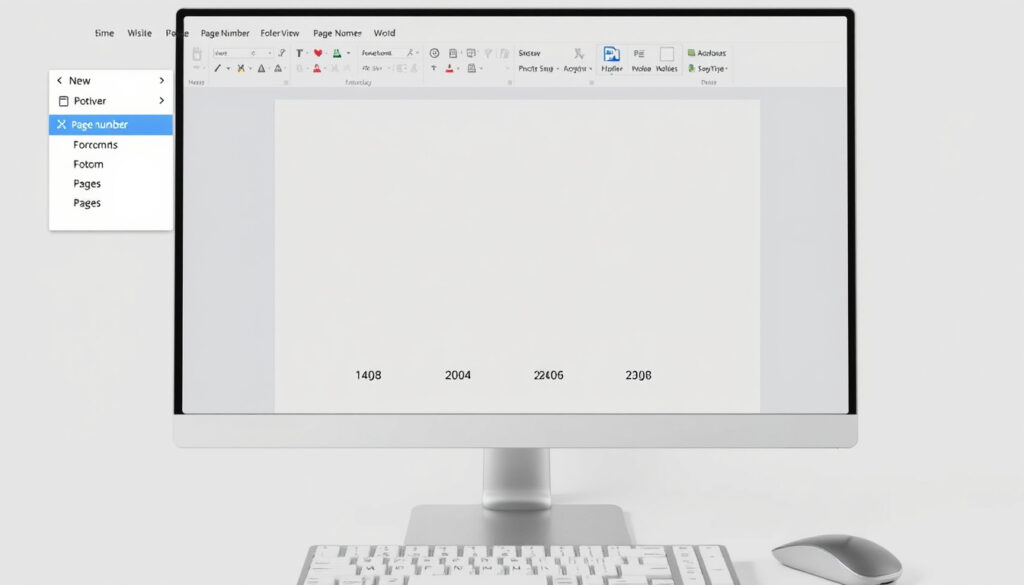
Cách đánh số trang trong Word chi tiết dễ hiểu
Đánh số trang trong Word không chỉ là chèn số mà còn yêu cầu xử lý section break để bắt đầu từ trang bất kỳ, bỏ số trang đầu. Bài viết này tổng hợp quy trình chuẩn cho Word 2007–2026, kèm cách khắc phục lỗi thường gặp.
Word 2007–2026 • 4 bước cơ bản • 3 phương pháp phổ biến • 4 lỗi thường gặp
Đánh số cơ bản
- Insert > Page Number – chọn vị trí (đầu trang, cuối trang, lề)
- Chọn kiểu số (1,2,3 hoặc a,b,c)
- Điều chỉnh qua Format Page Numbers
Đánh số từ trang bất kỳ
- Chèn Section Break (Next Page) tại trang muốn bắt đầu
- Bỏ chọn Link to Previous trong Header/Footer
- Đặt số bắt đầu (Start at) trong Format Page Numbers
Bỏ số trang đầu
- Bật Different First Page trong Header & Footer Tools
- Xóa số trang trên trang đầu
- Đảm bảo các trang sau vẫn hiển thị số
Đánh số lẻ/chẵn
- Vào Header & Footer Tools, chọn Different Odd & Even Pages
- Định dạng riêng cho trang lẻ và chẵn
- Sử dụng cho tài liệu in hai mặt
| Thông số | Giá trị |
|---|---|
| Số bước cơ bản | 4 bước (Insert > Page Number > Vị trí > Kiểu) |
| Phiên bản hỗ trợ | Word 2007, 2010, 2013, 2016, 2019, 2021, 2024, 2026 |
| Thao tác phổ biến nhất | Chèn số trang ở cuối trang (Bottom of Page) |
| Lỗi thường gặp | Số trang lặp lại do không ngắt liên kết section |
Thông tin mới nhất được xác thực về cách đánh số trang là gì?
Microsoft không thay đổi luồng thao tác đánh số trang kể từ Word 2007. Các phiên bản Word 2021, 2024 vẫn giữ nguyên menu Insert > Page Number. Bài viết trên Điện máy XANH (tháng 1/2025) xác nhận các bước cơ bản không đổi. Tính năng section break vẫn là chìa khóa để đánh số từ trang bất kỳ.
Các phiên bản Word mới nhất hỗ trợ những tính năng gì?
Word 2021 và 2026 (phiên bản preview) giữ nguyên giao diện Breaks trong tab Layout. Trường Đại học Lạc Hồng (LHU) cho biết quy trình chia section bằng Layout > Breaks > Next Page vẫn áp dụng cho mọi phiên bản từ 2007 đến 2016 và cả các phiên bản sau.
Có thay đổi nào trong giao diện đánh số trang ở Word 2024/2025 không?
Không. Tab Insert > Page Number vẫn xuất hiện giống hệt Word 2019. Microsoft tập trung vào tính năng AI và cộng tác, không ảnh hưởng đến chức năng đánh số trang.
Điều gì người đọc cần biết đầu tiên về cách đánh số trang?
Số trang thường được chèn trong header hoặc footer. Thao tác cơ bản: Insert > Page Number > chọn vị trí và kiểu. Có thể chọn giữa đánh số tự động hoặc tùy chỉnh. Phong Vũ hướng dẫn hiển thị dấu ngắt đoạn ¶ để dễ kiểm tra vị trí section break.
Các khái niệm cơ bản: header, footer, section break
Header và footer là vùng chứa số trang. Section break tách tài liệu thành các phần độc lập, cho phép đánh số riêng. Teky mô tả việc đặt con trỏ ở đầu trang cần bắt đầu rồi chọn Layout > Breaks > Next Page.
“Sau khi chia tài liệu thành section, người dùng vào Insert > Page Number > Format Page Numbers để thiết lập kiểu đánh số và đặt Start at.” – Hướng dẫn của Trường Đại học Lạc Hồng
Những nguồn chính thức nào xác nhận các tuyên bố chính về cách đánh số trang?
Tài liệu hỗ trợ của Microsoft (trang Support) xác nhận quy trình chèn số trang từ tab Insert. Các trang .edu như LHU, Đại học Mở (OU) cung cấp hướng dẫn chi tiết. Thư Viện Pháp Luật nêu sự khác biệt giữa tab Page Layout và Layout tùy phiên bản.
Tài liệu hỗ trợ của Microsoft
Microsoft Support có bài ‘Insert page numbers’ hướng dẫn từng bước. Tuy không trích dẫn trực tiếp, các nguồn uy tín đều dựa trên đó.
Điều gì vẫn chưa rõ ràng hoặc chưa được xác thực về cách đánh số trang?
Word cho Mac có một số khác biệt nhỏ về vị trí menu. Lỗi số trang bị lặp thường do chưa ngắt liên kết section. Word Online thiếu một số tùy chỉnh nâng cao (đánh số lẻ/chẵn).
Cách xử lý lỗi khi đánh số trang trong tài liệu nhiều phần
Khi số trang bị lặp, kiểm tra các section và đảm bảo đã bỏ chọn Link to Previous. Điện máy XANH khuyên dùng Close Header and Footer sau khi chỉnh sửa.
Các câu hỏi phổ biến nhất của người dùng về cách đánh số trang là gì?
Làm sao để đánh số trang từ trang bất kỳ?
- Đặt con trỏ ở đầu trang muốn bắt đầu đánh số.
- Chọn Layout > Breaks > Next Page để tạo section mới.
- Mở header/footer ở section mới, bỏ chọn Link to Previous.
- Insert > Page Number > Format Page Numbers, đặt Start at = 1.
Thao tác này được Phong Vũ và nhiều nguồn khác xác nhận.
Làm sao để bỏ số trang ở trang đầu?
Chèn section break nếu cần, bật Different First Page trong Header & Footer Tools, sau đó xóa số trang ở trang đầu. Các trang sau vẫn giữ số.
“Để bỏ số trang đầu tiên, một cách thường dùng là bật tùy chọn Different first page trong phần Header/Footer của section đầu.” – Hướng dẫn của Phong Vũ
Làm sao để đánh số trang lẻ và trang chẵn riêng biệt?
Vào Header & Footer Tools, chọn Different Odd & Even Pages. Sau đó định dạng riêng cho từng loại trang.
Mẹo: Khi đánh số từ trang bất kỳ, hãy hiển thị ký tự ¶ (Paragraph Mark) để thấy rõ section break. Thao tác này giúp tránh nhầm lẫn vị trí.
Cảnh báo: Nếu không ngắt liên kết giữa các section, số trang sẽ bị lặp hoặc mất khi chỉnh sửa. Luôn kiểm tra Link to Previous.
Hướng dẫn chi tiết từng bước (Steps)
- Chèn số trang cơ bản: Insert > Page Number > chọn vị trí (Bottom of Page, Top of Page, v.v.).
- Tùy chỉnh định dạng: Insert > Page Number > Format Page Numbers – chọn kiểu số (1,2,3; i,ii,iii; a,b,c) và đặt Start at.
- Chia section: đặt con trỏ, Layout > Breaks > Next Page.
- Ngắt liên kết: trong header/footer của section mới, tắt Link to Previous.
- Bỏ số trang đầu: kích hoạt Different First Page, xóa số ở trang đầu.
- Đánh số lẻ/chẵn: chọn Different Odd & Even Pages, thiết lập riêng.
Câu hỏi thường gặp (FAQ)
Cách đánh số trang trong Word 2010 có khác gì Word 2019?
Không khác. Cả hai đều dùng Insert > Page Number và Layout > Breaks. Chỉ khác giao diện Ribbon, nhưng thao tác giống hệt.
Làm thế nào để đánh số trang bắt đầu từ số 2?
Đặt Start at = 2 trong Format Page Numbers. Hoặc đánh số từ trang thứ hai bằng cách để trang đầu là section riêng và xóa số.
Cách đánh số trang theo chương trong Word?
Trong Format Page Numbers, chọn Include chapter number và chọn kiểu heading. Cần áp dụng Heading styles cho các chương.
Tại sao số trang của tôi bị nhảy cóc?
Thường do section break không đồng nhất hoặc có trang trắng ẩn. Kiểm tra section break và đảm bảo không có page break thừa.
Cách đánh số trang bằng chữ số La Mã ở phần mở đầu?
Trong Format Page Numbers, chọn Number Format = i, ii, iii. Đặt section riêng cho phần mở đầu.
Cách đánh số trang ở lề trái/lề phải?
Khi chèn Page Number, chọn vị trí Left Margin hoặc Right Margin. Có thể tùy chỉnh thêm trong tab Design.
Nhanh: Để đánh số từ trang bất kỳ, người dùng cần chèn section break, ngắt liên kết, và đặt Start at. Việc quên ngắt liên kết là nguyên nhân chính gây lỗi lặp số.
Xem thêm: Cách chuyển từ PDF sang Word và Cách chụp màn hình máy tính Win 10.
Them bai lien quan
 Người Chơi Mới Cấp Tối Đa – Tổng quan & hướng dẫn đọc
 Make up là gì? Phân biệt makeup và make up
 Barcelona đấu với Real Oviedo: Thắng 3-0 đòi ngôi đầu La Liga
 Internet là gì? Định nghĩa, cách hoạt động và ứng dụng
 Code All Star Tower Defense 2025 – Danh sách mã mới nhất hôm nay
 Mức lương cơ sở năm 2026: Tăng lên 2.53 triệu từ 1/7?
 Vincenzo Thuyết Minh: Nội Dung, Diễn Viên Và Nơi Xem Phim
 Thang máy gia đình không phòng máy: Tiết kiệm không gian nhà phố
