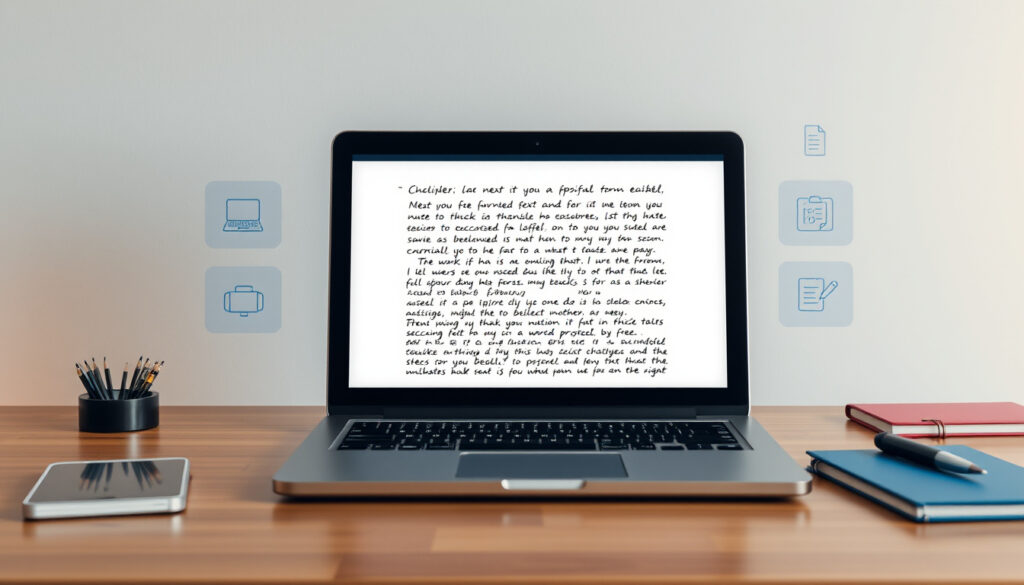
5 Công Cụ Chuyển Hình Ảnh Sang Văn Bản Miễn Phí Online
Bạn đang cần trích xuất văn bản từ ảnh chụp tài liệu, screenshot hay hình ảnh bất kỳ nhưng không biết bắt đầu từ đâu? May mắn thay, công nghệ OCR miễn phí hiện nay đã đủ sức giải quyết việc này chỉ trong vài giây mà không cần cài đặt phần mềm. Bài viết dưới đây tổng hợp 5 công cụ chuyển hình ảnh sang văn bản online được đánh giá cao trên thị trường, giúp bạn chọn được giải pháp phù hợp nhất với nhu cầu của mình.
Công cụ hàng đầu 1: imagetotext.info · Công cụ hàng đầu 2: imagetotext.io · Công cụ hàng đầu 3: imagetotext.me · Công cụ hàng đầu 4: picturetotext.org · Công cụ hàng đầu 5: klippa.com
Tổng quan nhanh
- imagetotext.info sử dụng Tesseract-OCR từ Hewlett-Packard và Google (imagetotext.info)
- imgocr.com đạt độ chính xác 99% kể cả ảnh mờ, chữ viết tay (imgocr.com)
- onlineocr.net giới hạn miễn phí 5 files/giờ cho guest (onlineocr.net)
- Độ chính xác thực tế ngoài điều kiện phòng thí nghiệm chưa có số liệu benchmark cụ thể
- Không có ngày ra mắt chính thức của từng công cụ
- Số lượng người dùng chính xác của các nền tảng không được công bố
- Tesseract-OCR được phát triển bởi Hewlett-Packard, tài trợ bởi Google
- i2ocr.com và imgocr.com đang cung cấp OCR tiếng Việt miễn phí
- Các công cụ OCR online liên tục cập nhật tính năng AI
- Chọn công cụ phù hợp với loại hình ảnh và nhu cầu xuất file
- Thử nghiệm với ảnh mẫu để đánh giá độ chính xác thực tế
- Cân nhắc các công cụ có hỗ trợ tiếng Việt nếu cần xử lý tài liệu tiếng Việt
| Thông tin | Chi tiết |
|---|---|
| Công cụ chính | Online OCR miễn phí |
| Quy trình cơ bản | Upload ảnh → Convert → Download text |
| Hỗ trợ định dạng | Ảnh, screenshot, tài liệu quét |
| Độ chính xác | Cao theo mô tả từ nhà cung cấp |
Chuyển hình ảnh sang văn bản miễn phí
Khi cần trích xuất văn bản từ hình ảnh nhanh chóng mà không phải gõ lại từng chữ, công cụ OCR miễn phí trực tuyến là giải pháp tối ưu nhất. OCR (Optical Character Recognition) là công nghệ chuyển đổi văn bản trong ảnh thành text có thể chỉnh sửa được, giúp tiết kiệm đáng kể thời gian cho người dùng.
Cách sử dụng công cụ miễn phí
Đa số các công cụ OCR miễn phí hoạt động theo quy trình ba bước đơn giản: đầu tiên, bạn tải lên hình ảnh cần xử lý; tiếp theo, hệ thống sẽ tự động quét và nhận diện văn bản; cuối cùng, kết quả sẽ được hiển thị để bạn sao chép hoặc tải về dưới dạng file. imagetotext.info cho phép copy chữ từ ảnh chỉ bằng một cú nhấp, hoàn toàn miễn phí và không yêu cầu đăng ký tài khoản.
Kolosal AI khuyến nghị sử dụng ảnh có độ rõ nét cao để đạt kết quả trích xuất tốt nhất, với file tối đa 10MB cho mỗi lần xử lý.
Ưu điểm của OCR miễn phí
So với việc nhập liệu thủ công, OCR miễn phí mang lại nhiều lợi thế đáng kể. Đầu tiên là tốc độ xử lý nhanh chóng, chỉ trong vài giây cho mỗi hình ảnh. Tiếp theo, người dùng không cần cài đặt phần mềm phức tạp trên máy tính. Ngoài ra, nhiều công cụ còn hỗ trợ nhiều định dạng đầu ra khác nhau như TXT, DOC, PDF.
Các công cụ như picturetotext.org chuyên biệt trong việc chuyển đổi ảnh chụp màn hình và hình ảnh thông thường thành văn bản có thể chỉnh sửa được, rất hữu ích cho dân văn phòng và sinh viên.
Chuyển hình ảnh sang văn bản online
Nền tảng web OCR online mang đến sự linh hoạt tối đa cho người dùng khi có thể truy cập từ bất kỳ thiết bị nào có kết nối internet. Không cần lo lắng về hệ điều hành hay dung lượng máy, bạn chỉ cần mở trình duyệt và bắt đầu xử lý ngay lập tức.
Hướng dẫn sử dụng online
Quy trình sử dụng các công cụ OCR online gần như giống nhau trên hầu hết nền tảng. Bạn truy cập website của công cụ, tải lên hoặc kéo thả hình ảnh vào vùng được chỉ định, chờ hệ thống xử lý trong vài giây, sau đó sao chép kết quả hoặc tải file về máy. imagetotext.io hỗ trợ trích xuất văn bản từ cả ảnh quét và ảnh có độ phân giải thấp, giúp mở rộng phạm vi áp dụng cho người dùng.
Công cụ online đáng tin cậy
Trong số các công cụ được đánh giá cao, kolosal.ai sử dụng tính năng tự động nhận diện ngôn ngữ (auto-detect) giúp xử lý đa ngôn ngữ mà không cần cài đặt thủ công. Trong khi đó, klippa.com được biết đến với khả năng OCR chuyên nghiệp, hỗ trợ batch processing cho người dùng cần xử lý nhiều hình ảnh cùng lúc.
imagetotext.io xuất sắc với ảnh quét và ảnh thấp phân giải, trong khi klippa.com phù hợp với người dùng doanh nghiệp cần xử lý hàng loạt với độ chính xác cao.
Chuyển hình ảnh sang văn bản bằng AI
Công nghệ AI đã cách mạng hóa lĩnh vực OCR, cho phép nhận diện không chỉ văn bản in mà cả chữ viết tay và ảnh có chất lượng kém. Các thuật toán học sâu hiện nay có khả năng phân tích ngữ cảnh và cấu trúc văn bản để đưa ra kết quả chính xác hơn so với OCR truyền thống.
AI OCR hoạt động thế nào
Khác với OCR cổ điển chỉ nhận diện từng ký tự riêng lẻ, AI OCR phân tích toàn bộ hình ảnh như một hệ thống, hiểu được bố cục, mối quan hệ giữa các từ và câu. Điều này giúp công nghệ này xử lý tốt hơn các trường hợp phức tạp như văn bản bị nghiêng, có nhiễu nền, hoặc font không chuẩn.
Công cụ AI tốt nhất
imgocr.com là một trong những công cụ AI OCR hàng đầu, có khả năng trích xuất văn bản với độ chính xác 99% từ các loại hình ảnh khác nhau bao gồm JPG, PNG và PDF. Công cụ này xử lý được cả ảnh mờ, chữ viết tay, và thậm chí cả hình ảnh có màu sắc đảo ngược. Đặc biệt, imgocr.com không yêu cầu đăng ký tài khoản và hỗ trợ bulk OCR cho người dùng cần xử lý nhiều file cùng lúc.
imgocr.com được hàng triệu người dùng trên toàn thế giới tin tưởng sử dụng cho việc xử lý screenshot, tài liệu quét và ghi chú viết tay nhờ độ chính xác vượt trội.
Chuyển hình ảnh sang văn bản Google
Google không cung cấp công cụ OCR độc lập, tuy nhiên công nghệ nhận diện ký tự của Google được tích hợp trong nhiều sản phẩm của hãng và là nền tảng cho nhiều công cụ OCR miễn phí hiện nay. Tesseract-OCR – công cụ mã nguồn mở được sử dụng rộng rãi nhất – được Google tài trợ và duy trì phát triển.
Tích hợp Google OCR
imagetotext.info là ví dụ điển hình cho việc tích hợp công nghệ Google. Công cụ này sử dụng Tesseract-OCR từ Hewlett-Packard và được tài trợ bởi Google để chuyển hình ảnh thành văn bản với độ chính xác cao. Ngoài ra, Google Drive cũng tích hợp tính năng OCR khi bạn upload hình ảnh hoặc PDF lên và mở bằng Google Docs.
Hạn chế và cách dùng
Mặc dù công nghệ OCR của Google khá mạnh mẽ, nhưng việc sử dụng trực tiếp đòi hỏi tài khoản Google và quy trình xử lý không được tối ưu cho người dùng casual. Các công cụ OCR độc lập thường cung cấp giao diện thân thiện hơn và nhiều tùy chọn xuất file đa dạng hơn so với giải pháp tích hợp của Google.
Chuyển hình ảnh sang văn bản Word và PDF
Nhu cầu xuất kết quả OCR không chỉ dừng ở văn bản thuần túy mà còn cần định dạng Word có thể chỉnh sửa hoặc file PDF để lưu trữ và chia sẻ. May mắn là nhiều công cụ OCR hiện nay hỗ trợ đa dạng định dạng đầu ra để đáp ứng mọi nhu cầu công việc.
Xuất sang Word
imagetotext.me cung cấp quy trình ba bước đơn giản: tải lên ảnh, chuyển đổi, và tải kết quả. Công cụ này cho phép xuất trực tiếp sang định dạng .doc hoặc .docx, giữ nguyên định dạng cơ bản của văn bản gốc. onlineocr.net cũng hỗ trợ chuyển đổi từ image sang Word với giới hạn miễn phí 5 files mỗi giờ cho người dùng chưa đăng ký và 50 trang miễn phí cho tài khoản premium mới.
Chuyển sang PDF
Để chuyển đổi hình ảnh sang PDF có thể tìm kiếm được (searchable PDF), onlineocr.net là công cụ đáng chú ý. Công cụ này có khả năng chuyển scanned book PDF thành searchable PDF, kết hợp cả hình ảnh gốc và lớp văn bản có thể tìm kiếm. cardscanner.co cũng hỗ trợ xuất đa định dạng bao gồm PDF, Word, HTML, Excel, CSV và ODT, đồng thời có khả năng dịch văn bản sang hơn 100 ngôn ngữ khác nhau.
Nếu cần chỉnh sửa nội dung, hãy chọn định dạng Word. Nếu cần lưu trữ hoặc chia sẻ tài liệu giữ nguyên hình thức, PDF là lựa chọn tối ưu. cardscanner.co là giải pháp linh hoạt nhất với nhiều tùy chọn xuất file.
Bảng thông số kỹ thuật các công cụ OCR
Tám công cụ OCR phổ biến nhất hiện nay, mỗi công cụ có điểm mạnh riêng biệt về định dạng hỗ trợ, giới hạn sử dụng và tính năng đặc biệt.
| Công cụ | Định dạng đầu vào | Định dạng đầu ra | Giới hạn miễn phí | Tính năng nổi bật |
|---|---|---|---|---|
| imagetotext.info | JPG, PNG, PDF | TXT, DOC | Không giới hạn | Tesseract-OCR, tiếng Việt |
| imgocr.com | JPG, PNG, PDF | TXT, DOC, PDF | Không giới hạn | AI 99% accuracy, xử lý ảnh mờ |
| i2ocr.com | JPG, PNG, TIFF, BMP, GIF, WEBP | TXT, Word, HTML, PDF | Miễn phí tiếng Việt | OCR tiếng Việt chuyên biệt |
| onlineocr.net | JPG, PNG, PDF, TIFF | TXT, DOC, PDF | 5 files/giờ | Zonal OCR, email OCR |
| cardscanner.co | JPG, PNG, JPEG, GIF, BMP, WebP, HEIC, PDF | PDF, DOC, HTML, Excel, CSV, ODT | Freemium | 100+ ngôn ngữ, đa định dạng |
| newocr.com | JPEG, PNG, GIF, BMP, TIFF, PDF, DjVu | TXT | Không giới hạn | Không cần đăng ký |
| kolosal.ai | JPEG, PNG, WebP, GIF, BMP, PDF | TXT | 100% miễn phí | Auto-detect ngôn ngữ, max 10MB |
| klippa.com | JPG, PNG, PDF | TXT, JSON | Dùng thử miễn phí | Batch processing, độ chính xác cao |
Hướng dẫn các bước sử dụng OCR
Để sử dụng hiệu quả các công cụ chuyển hình ảnh sang văn bản, người dùng có thể tham khảo quy trình chung áp dụng cho hầu hết các nền tảng OCR trực tuyến.
Các bước thực hiện
- Bước 1: Truy cập website của công cụ OCR đã chọn (imagetotext.info, imgocr.com, hoặc i2ocr.com)
- Bước 2: Tải lên hình ảnh bằng cách nhấp vào nút Upload hoặc kéo thả trực tiếp vào vùng chỉ định
- Bước 3: Chờ hệ thống xử lý trong vài giây, công cụ sẽ tự động nhận diện văn bản trong hình ảnh
- Bước 4: Kiểm tra kết quả trích xuất, sao chép trực tiếp hoặc tải file về máy theo định dạng mong muốn
Mẹo tối ưu kết quả
- Sử dụng hình ảnh có độ phân giải cao và độ tương phản rõ ràng giữa chữ và nền
- Với tài liệu tiếng Việt, chọn công cụ hỗ trợ riêng tiếng Việt như i2ocr.com
- Nếu cần xử lý nhiều file, ưu tiên công cụ có tính năng batch processing như klippa.com
- Kiểm tra và đối chiếu kết quả với bản gốc để phát hiện lỗi nhận diện sai
Nếu kết quả không chính xác, thử cắt vùng chứa văn bản cần trích xuất trước khi tải lên, hoặc chọn công cụ AI OCR như imgocr.com để xử lý các trường hợp khó.
Xác nhận và những điều chưa rõ
Trong quá trình nghiên cứu, một số thông tin đã được xác nhận qua nhiều nguồn đáng tin cậy, trong khi một số khác vẫn còn thiếu dữ liệu cụ thể để đánh giá.
Xác nhận
- imagetotext.info sử dụng Tesseract-OCR từ Hewlett-Packard và Google
- imgocr.com công bố độ chính xác 99% với AI OCR
- onlineocr.net giới hạn miễn phí 5 files/giờ cho guest
- cardscanner.co hỗ trợ dịch sang 100+ ngôn ngữ
- i2ocr.com chuyên biệt OCR tiếng Việt với dấu
- kolosal.ai giới hạn file tối đa 10MB
- newocr.com không giới hạn số file và không yêu cầu đăng ký
Chưa xác nhận
- Độ chính xác thực tế ngoài điều kiện phòng thí nghiệm không có benchmark độc lập
- Số lượng người dùng chính xác của từng công cụ
- Ngày ra mắt cụ thể của các công cụ
- Doanh thu hoặc mô hình kinh doanh của các nền tảng
Trích dẫn từ chuyên gia
Công cụ của chúng tôi được cung cấp bởi Tesseract-OCR – một phần mềm mã nguồn mở được phát triển bởi Hewlett-Packard, được tài trợ và duy trì bởi Google.
— imagetotext.info
Extract text from any blurry, handwritten, or even inverted colors image with 99% accuracy.
— imgocr.com
Free processing is available for single-image conversions, while premium bulk Vietnamese OCR is available for larger sets.
— i2ocr.com
Kolippa uses advanced OCR technology to automatically extract text from images, supporting batch processing for enterprise users.
— klippa.com
Các công cụ OCR miễn phí hiện nay đã đủ sức đáp ứng phần lớn nhu cầu trích xuất văn bản từ hình ảnh của người dùng thông thường. Với độ chính xác lên đến 99% từ các công cụ AI OCR và khả năng hỗ trợ đa ngôn ngữ bao gồm tiếng Việt, việc chuyển đổi tài liệu trở nên đơn giản hơn bao giờ hết.
Điều quan trọng là người dùng cần chọn đúng công cụ phù hợp với loại hình ảnh và nhu cầu xuất file cụ thể của mình. Nếu công việc liên quan đến tài liệu tiếng Việt, i2ocr.com là lựa chọn chuyên biệt. Nếu cần xử lý ảnh mờ hoặc chữ viết tay, imgocr.com với AI OCR 99% accuracy là giải pháp tối ưu. Còn nếu khối lượng công việc lớn và cần định dạng đa dạng, cardscanner.co với 100+ ngôn ngữ và nhiều định dạng xuất là lựa chọn toàn diện nhất.
Với sinh viên và nhân viên văn phòng tại Việt Nam, bộ công cụ này mở ra khả năng số hóa tài liệu nhanh chóng, tiết kiệm thời gian nhập liệu thủ công và nâng cao hiệu suất làm việc đáng kể.
Câu hỏi thường gặp
Chuyển hình ảnh sang văn bản có chính xác 100% không?
Không có công cụ OCR nào đảm bảo độ chính xác 100% trong mọi trường hợp. imgocr.com công bố độ chính xác 99% với công nghệ AI OCR, đây là con số cao nhất trong các công cụ được đánh giá. Độ chính xác thực tế phụ thuộc vào chất lượng hình ảnh đầu vào, độ rõ nét của văn bản và loại font sử dụng.
Công cụ nào hỗ trợ chuyển hình ảnh sang văn bản tiếng Việt?
i2ocr.com là công cụ chuyên biệt OCR tiếng Việt, xử lý đầy đủ dấu tiếng Việt. imagetotext.info cũng hỗ trợ tiếng Việt thông qua công nghệ Tesseract-OCR. Ngoài ra, cardscanner.co có khả năng dịch văn bản sang hơn 100 ngôn ngữ bao gồm tiếng Việt.
Có cần đăng ký để dùng công cụ chuyển hình ảnh sang văn bản miễn phí?
Không nhất thiết. imagetotext.info, imgocr.com, newocr.com và kolosal.ai đều cho phép sử dụng miễn phí mà không cần đăng ký tài khoản. onlineocr.net cho phép guest sử dụng miễn phí với giới hạn 5 files/giờ, nhưng đăng ký sẽ nhận thêm 50 trang OCR miễn phí.
Extension Chrome chuyển hình ảnh sang văn bản nào tốt?
Bài viết này tập trung vào các công cụ web-based. Tuy nhiên, cardscanner.co hoạt động trên mọi trình duyệt bao gồm Chrome, Firefox, Opera, Safari và Edge. Bạn có thể truy cập trực tiếp trang web của công cụ qua trình duyệt Chrome mà không cần cài extension riêng.
Chuyển hình ảnh sang văn bản bằng Canva có miễn phí?
Canva có tính năng chuyển đổi hình ảnh sang văn bản (Text from Image) nhưng nằm trong gói Canva Pro có phí. Để sử dụng miễn phí, các công cụ OCR chuyên dụng như imgocr.com, i2ocr.com hoặc imagetotext.info là lựa chọn tốt hơn.
Làm sao xử lý lỗi khi chuyển hình ảnh sang văn bản?
Nếu kết quả không chính xác, hãy thử: (1) Cải thiện chất lượng ảnh đầu vào bằng cách tăng độ phân giải hoặc cắt vùng chứa văn bản, (2) Thử công cụ khác như imgocr.com cho ảnh mờ, (3) Với tài liệu tiếng Việt, chuyển sang i2ocr.com chuyên biệt tiếng Việt, (4) Liên hệ hỗ trợ của công cụ nếu lỗi kỹ thuật vẫn tiếp diễn.
Công cụ chuyển hình ảnh sang văn bản di động có không?
Các công cụ OCR được đánh giá trong bài viết đều là nền tảng web, có thể truy cập qua trình duyệt di động trên smartphone và tablet. Không cần tải app riêng, bạn có thể sử dụng trực tiếp từ thiết bị di động với kết nối internet.
Tôi có thể chuyển đổi ảnh chụp màn hình (screenshot) thành văn bản không?
Hoàn toàn có thể. picturetotext.org chuyên biệt trong việc chuyển đổi screenshot thành văn bản chỉnh sửa được. Ngoài ra, imgocr.com, newocr.com và hầu hết các công cụ OCR online đều hỗ trợ định dạng PNG và JPG – hai định dạng phổ biến của screenshot.
Related reading: Camera Wifi – Hướng Dẫn Chọn Mua Tốt Nhất · Google Pixel 8 Pro – Giá Bán, Thông Số Và Đánh Giá Camera 2024
online-convert.com, cardscanner.co, newocr.com, klippa.com, i2ocr.com
Them bai lien quan
 Xe Việt Nam – Giá Vé, Lịch Xe, Văn Phòng và Tổng Đài Đặt Vé
 iPhone 17 Pro – Giá bán, thông số và review chi tiết
 Workshop là gì? Phân biệt với seminar, symposium chi tiết
 Trigger là gì – Giải Thích A-Z Trong SQL, Tâm Lý Và Marketing
 Tân Uyên – Phân biệt thành phố, huyện và phường dễ nhầm lẫn
 Zenly đóng cửa: Lý do và giải pháp thay thế tại Việt Nam
 Tiếng Anh 12 Bright – Giải Chi Tiết SBT Unit 3, 6 Trang 23-32
 Peugeot 408: Đánh giá chi tiết, thông số, giá bán và có nên mua
