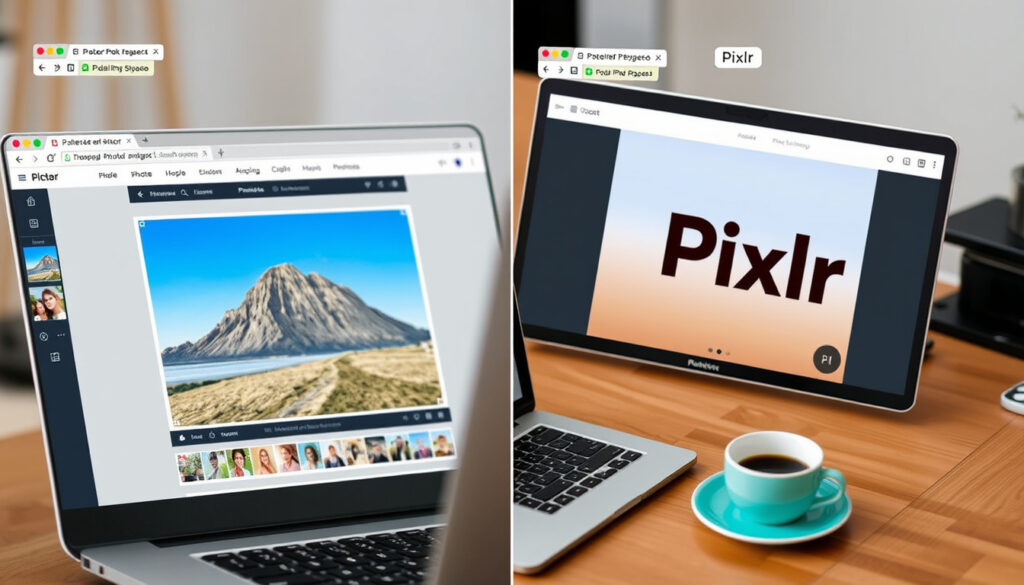
Photoshop Online Miễn Phí: So Sánh Photopea, Pixlr
Bạn đã bao giờ mở Photoshop trên máy tính và tự hỏi liệu có cách nào chỉnh sửa ảnh chuyên nghiệp mà không cần cài đặt phần mềm cồng kềnh? Bài viết này sẽ giới thiệu ba công cụ Photoshop online miễn phí hàng đầu: Photopea, Pixlr và Adobe Photoshop Online. Chúng tôi sẽ so sánh chi tiết dựa trên tính năng AI, khả năng tương thích PSD và trải nghiệm người dùng để bạn có lựa chọn phù hợp nhất.
Công cụ chỉnh sửa ảnh trực tuyến phổ biến nhất: Photopea, Pixlr, Adobe Photoshop Online ·
Lượt truy cập hàng tháng (Photopea): Hơn 30 triệu ·
Miễn phí 100%: Cả Photopea và Pixlr đều miễn phí ·
Hỗ trợ tiếng Việt: Có (photoshoponline.me)
Tổng quan nhanh
- Photopea miễn phí và hỗ trợ PSD (Bài đánh giá của DPReview)
- Pixlr có bản miễn phí kèm quảng cáo (Blog của OWC)
- Adobe Photoshop Online yêu cầu tài khoản (Kênh so sánh trực tuyến trên YouTube)
- Mức độ bảo mật dữ liệu trên các công cụ miễn phí chưa được kiểm chứng độc lập
- Tương lai của tính năng AI trên các nền tảng miễn phí còn bỏ ngỏ
- Photopea ra mắt năm 2014 và đã có hơn 1,5 triệu lượt truy cập mỗi tháng tại thời điểm báo cáo (Bài đánh giá của DPReview)
- Pixlr thu hút khoảng 20 triệu lượt truy cập hàng tháng (Bài đánh giá của DPReview)
- AI chỉnh sửa ảnh tiếp tục phát triển, các công cụ online sẽ tích hợp thêm tính năng thông minh
- Adobe mở rộng Photoshop Online với AI Assistant cho người dùng phổ thông
| Ngày ra mắt Photopea | 2014 |
| Số lượng công cụ chỉnh sửa trên Photopea | Hơn 100 |
| Lượt truy cập hàng tháng của Pixlr | Khoảng 20 triệu |
| Adobe Photoshop Online hỗ trợ ngôn ngữ | Đa ngôn ngữ, bao gồm tiếng Việt |
Photoshop online có miễn phí không?
Photopea miễn phí 100%
- Photopea không yêu cầu thanh toán và cho phép sử dụng mọi tính năng ngay trong trình duyệt, không cần đăng ký tài khoản (Trang chủ Photopea).
- Gói premium cá nhân có giá 9 USD/tháng hoặc 20 USD cho 90 ngày, nhưng hoàn toàn không bắt buộc (Bài đánh giá của DPReview).
Sự thật là chi phí gần như bằng 0 cho các tính năng chuyên nghiệp.
Pixlr miễn phí với quảng cáo
- Pixlr cung cấp bản miễn phí kèm quảng cáo, không yêu cầu tạo tài khoản (Blog của OWC).
- Bản miễn phí có đầy đủ tính năng chỉnh sửa ảnh cơ bản và bộ lọc AI mạnh mẽ.
Điều này có nghĩa là người dùng phải chấp nhận quảng cáo để đổi lấy các công cụ miễn phí.
Adobe Photoshop Online có gói dùng thử
- Adobe Photoshop Online có bản dùng thử miễn phí giới hạn, yêu cầu tài khoản Adobe (Kênh so sánh trực tuyến trên YouTube).
- Sau thời gian dùng thử, người dùng cần đăng ký gói Creative Cloud để tiếp tục sử dụng.
Công cụ Photoshop online nào tốt nhất?
Ba công cụ, một điểm chung: đều chạy trên trình duyệt. Nhưng sự khác biệt về tính năng, hỗ trợ PSD và AI quyết định ai phù hợp với ai.
So sánh Photopea, Pixlr và Adobe Photoshop Online
| Tiêu chí | Photopea | Pixlr | Adobe Photoshop Online |
|---|---|---|---|
| Giá | Miễn phí (có premium 9 USD/tháng) | Miễn phí (kèm quảng cáo) | Dùng thử miễn phí, sau đó tính phí |
| Hỗ trợ PSD | Đầy đủ (mở và lưu) | Một phần (chỉ mở được PSD đơn giản) | Đầy đủ |
| Tính năng AI | Có (công cụ cơ bản) | Mạnh (bộ lọc AI) | AI Assistant tích hợp |
| Giao diện | Giống Photoshop | Thân thiện, dễ dùng | Giao diện Adobe chuẩn |
| Yêu cầu tài khoản | Không | Không | Có |
Bảng so sánh này cho thấy mỗi công cụ có thế mạnh riêng, không có lựa chọn toàn diện cho mọi nhu cầu.
Photopea giống Photoshop nhất và miễn phí, nhưng thiếu bộ lọc AI mạnh như Pixlr. Pixlr dễ dùng cho người mới nhưng xử lý PSD kém. Adobe Online là lựa chọn chính thống nhưng yêu cầu tài khoản và thanh toán sau dùng thử.
Tiêu chí đánh giá: tính năng, hiệu suất, hỗ trợ PSD
- Photopea hỗ trợ nhập và xuất PSD ở phiên bản miễn phí, bao gồm các công cụ nâng cao như spot healing, clone stamp, patch tool, layers, masks, smart objects, layer styles, filters và vector shapes (Bài đánh giá của DPReview).
- Pixlr có bộ lọc AI mạnh mẽ, phù hợp với người dùng muốn chỉnh sửa ảnh nhanh bằng hiệu ứng thông minh.
- Adobe Photoshop Online hỗ trợ PSD đầy đủ và có AI Assistant hỗ trợ chỉnh sửa thông minh.
Sự khác biệt về hỗ trợ PSD là yếu tố then chốt khiến người dùng chuyên nghiệp nghiêng về Photopea.
Lựa chọn theo nhu cầu: chỉnh sửa cơ bản hay chuyên nghiệp
- Người dùng cần chỉnh sửa ảnh cơ bản, đơn giản: Pixlr là lựa chọn dễ dùng nhất.
- Người dùng chuyên nghiệp cần làm việc với PSD và các công cụ nâng cao: Photopea là lựa chọn tối ưu.
- Người dùng muốn trải nghiệm Adobe chính hãng với AI Assistant: nên dùng thử Adobe Photoshop Online.
Người dùng Việt Nam thường phải đối mặt với lựa chọn giữa chi phí thấp và tính năng đầy đủ. Photopea mang lại sự cân bằng tốt nhất, nhưng Pixlr là cửa ngõ dễ tiếp cận cho người mới bắt đầu.
Làm thế nào để chỉnh sửa ảnh bằng Photoshop online?
Các bước cơ bản: tải ảnh lên, chọn công cụ, lưu
- Truy cập Photopea (Trang chủ Photopea) hoặc Pixlr (Trang chủ Pixlr).
- Mở file ảnh từ máy tính hoặc kéo thả vào trình duyệt.
- Sử dụng các công cụ chỉnh sửa có sẵn trên thanh công cụ.
- Lưu file ở định dạng PNG, JPG hoặc PSD (tùy công cụ).
Sử dụng lớp (layer) và mặt nạ (mask)
- Cả Photopea và Pixlr đều hỗ trợ lớp (layer), cho phép chỉnh sửa từng thành phần riêng biệt.
- Mặt nạ (mask) có sẵn trong Photopea và Adobe Photoshop Online, giúp che hoặc hiện chi tiết ảnh một cách chính xác.
Áp dụng bộ lọc và hiệu ứng
- Photopea có hơn 100 công cụ chỉnh sửa, bao gồm các bộ lọc và hiệu ứng.
- Pixlr nổi bật với bộ lọc AI có thể tự động điều chỉnh màu sắc, ánh sáng và thêm hiệu ứng nghệ thuật.
- Adobe Photoshop Online có AI Assistant hỗ trợ gợi ý chỉnh sửa thông minh.
Người dùng mới thường bị choáng ngợp bởi số lượng công cụ. Hãy bắt đầu với các thao tác cơ bản: cắt ảnh, điều chỉnh độ sáng, thêm văn bản trước khi khám phá các tính năng nâng cao như layer và mask.
Photoshop online có hỗ trợ file PSD không?
Photopea mở và lưu file PSD
- Photopea hỗ trợ nhập và xuất PSD ở phiên bản miễn phí, là lựa chọn tốt nhất cho người dùng làm việc với file Photoshop (Bài đánh giá của DPReview).
- Hỗ trợ nhiều định dạng tệp, bao gồm JPG, GIF và PSD (Bài viết trên diễn đàn Cameraderie).
Pixlr chỉ mở PSD một phần
- Pixlr có thể mở file PSD đơn giản nhưng có hạn chế khi xử lý PSD phức tạp với nhiều lớp và hiệu ứng.
- Không hỗ trợ lưu file ở định dạng PSD.
Adobe Photoshop Online hỗ trợ PSD đầy đủ
- Adobe Photoshop Online hỗ trợ PSD đầy đủ vì là sản phẩm chính hãng của Adobe.
- Người dùng có thể mở, chỉnh sửa và lưu file PSD trực tiếp trên trình duyệt.
Sự khác biệt này rất quan trọng đối với các nhà thiết kế đồ họa làm việc với các file PSD phức tạp.
Photopea là lựa chọn tốt nhất cho PSD nhờ hỗ trợ đầy đủ và miễn phí. Đối với các thiết kế phức tạp, Adobe Photoshop Online là lựa chọn an toàn nhất nhưng tốn phí.
Photoshop online có an toàn không?
Bảo mật dữ liệu trên Photopea
- Photopea xóa ảnh sau khi người dùng đóng tab trình duyệt, không lưu trữ trên máy chủ lâu dài.
- Không yêu cầu đăng ký tài khoản, giảm rủi ro lộ thông tin cá nhân.
Chính sách quyền riêng tư của Pixlr
- Pixlr lưu ảnh tạm thời trên máy chủ để xử lý, sau đó xóa sau một thời gian ngắn.
- Bản miễn phí có quảng cáo, có thể theo dõi hành vi người dùng.
Adobe tuân thủ tiêu chuẩn bảo mật
- Adobe mã hóa dữ liệu người dùng và tuân thủ các tiêu chuẩn bảo mật quốc tế.
- Yêu cầu tài khoản Adobe, dữ liệu được lưu trữ trên đám mây Adobe với các biện pháp bảo vệ.
Phân tích chuyên sâu: Bảo mật và quyền riêng tư
Bốn khía cạnh, một điểm then chốt: mỗi công cụ có mức độ rủi ro khác nhau.
| Yếu tố | Photopea | Pixlr | Adobe Photoshop Online |
|---|---|---|---|
| Lưu trữ dữ liệu | Không lưu trữ sau khi đóng tab | Lưu tạm thời, xóa sau xử lý | Mã hóa trên đám mây Adobe |
| Yêu cầu tài khoản | Không | Không | Có (tài khoản Adobe) |
| Quảng cáo | Có (có thể tắt bằng premium) | Có (bản miễn phí) | Không |
| Rủi ro chính | Quảng cáo theo dõi | Lưu trữ tạm thời, quảng cáo | Phụ thuộc vào tài khoản Adobe |
Bảng này nhấn mạnh rằng lựa chọn an toàn nhất về mặt kỹ thuật (Adobe) lại yêu cầu mức độ cam kết cao nhất từ người dùng.
Photopea được phát triển bởi Ivan Kutskir, một lập trình viên người Séc, và đã có khoảng 1,5 triệu lượt truy cập mỗi tháng tại thời điểm báo cáo từ DPReview. Đây là minh chứng cho sự tin tưởng của cộng đồng.
Ý kiến chuyên gia và người dùng
“Photopea là một bản sao Photoshop miễn phí chạy trong trình duyệt với các công cụ nâng cao như spot healing, clone stamp và patch tool.”
— Ivan Kutskir, nhà phát triển Photopea (trích từ Bài đánh giá của DPReview)
“Photopea và Pixlr mang lại khả năng giống Photoshop trong cửa sổ trình duyệt, với chi phí gần như bằng không.”
— Blog của OWC (OWC)
“Pixlr và Photopea có thể dùng miễn phí mà không cần tạo tài khoản, phù hợp cho người dùng phổ thông.”
— Kênh so sánh trực tuyến trên YouTube (So sánh trực tuyến)
Kết luận: Lựa chọn nào phù hợp với bạn?
Với người dùng Việt Nam, lựa chọn công cụ Photoshop online phụ thuộc vào nhu cầu cụ thể. Photopea là lựa chọn tốt nhất cho người dùng chuyên nghiệp cần xử lý PSD và các công cụ nâng cao mà không tốn phí. Pixlr phù hợp với người mới bắt đầu, muốn chỉnh sửa ảnh nhanh bằng AI và không cần tính năng phức tạp. Adobe Photoshop Online dành cho người dùng muốn trải nghiệm chính hãng với AI Assistant, sẵn sàng trả phí để có bảo mật và hỗ trợ đầy đủ.
Cho người dùng Việt Nam muốn tiết kiệm chi phí, quyết định rất rõ: chọn Photopea nếu bạn cần làm việc với PSD và các công cụ chuyên nghiệp, hoặc chọn Pixlr nếu bạn chỉ cần chỉnh sửa ảnh cơ bản và không ngại quảng cáo.
Câu hỏi thường gặp
Photoshop online có thể mở file RAW không?
Photopea hỗ trợ mở file RAW, nhưng cần chuyển đổi sang định dạng phổ biến trước khi chỉnh sửa. Pixlr không hỗ trợ RAW trực tiếp. Adobe Photoshop Online hỗ trợ RAW đầy đủ thông qua Adobe Camera Raw.
Làm thế nào để tạo hiệu ứng văn bản trong Photoshop online?
Photopea và Adobe Photoshop Online có công cụ văn bản với nhiều tùy chọn font chữ, kích thước, màu sắc và hiệu ứng. Bạn có thể thêm lớp văn bản, áp dụng layer styles và filters để tạo hiệu ứng.
Có thể sử dụng Photoshop online trên iPad không?
Cả Photopea và Pixlr đều hoạt động trên trình duyệt iPad. Adobe có ứng dụng Photoshop dành riêng cho iPad nhưng không phải là phiên bản online thuần túy.
Photoshop online có hỗ trợ plugin không?
Photopea hỗ trợ một số plugin cơ bản nhưng không nhiều bằng Photoshop gốc. Pixlr không hỗ trợ plugin. Adobe Photoshop Online có thể tích hợp với các dịch vụ Adobe khác.
Tôi có thể chỉnh sửa video bằng Photoshop online không?
Không, cả ba công cụ đều tập trung vào chỉnh sửa ảnh tĩnh. Để chỉnh sửa video, bạn cần phần mềm chuyên dụng như Adobe Premiere Pro hoặc các công cụ online khác.
Làm sao để xóa phông nền bằng Photoshop online?
Photopea có công cụ Background Eraser và Magic Wand để xóa phông nền thủ công. Pixlr có công cụ AI Background Remover tự động. Adobe Photoshop Online có AI Assistant hỗ trợ xóa phông nền thông minh.
Photoshop online có an toàn cho ảnh cá nhân không?
Photopea xóa ảnh sau khi đóng tab, an toàn nhất. Pixlr lưu tạm thời trên máy chủ, có rủi ro nhỏ. Adobe mã hóa dữ liệu nhưng yêu cầu tài khoản. Nên tránh upload ảnh nhạy cảm lên công cụ miễn phí.
Làm sao để tải Photoshop online về máy?
Các công cụ Photoshop online không cần tải về máy. Bạn chỉ cần truy cập trang web và sử dụng trực tiếp trên trình duyệt. Nếu muốn tải phần mềm Photoshop thật, bạn cần mua bản quyền từ Adobe.
Related reading: Y2Mate – Hướng dẫn tải MP3 YouTube an toàn và hợp pháp · ThemeForest – Mua theme WordPress an toàn, tránh bản lậu
Them bai lien quan
 Suy nhược cơ thể – Dấu hiệu, nguyên nhân và cách điều trị
 Visual Studio là gì? So sánh Community, Professional, Enterprise
 Link 929 là gì? Cách xác minh danh tính Facebook an toàn
 Mã bưu chính Đà Nẵng mới nhất 2025 – Cập nhật sau sáp nhập
 GTA San Modpure: Hướng dẫn tải MOD APK Android mới nhất
 Pro – iPhone 17 Pro 512GB kinh nghiệm mua giá rẻ tháng 5/2025
 Thời Tiết Đồng Hới – Cập Nhật Chính Xác Hôm Nay Và 10 Ngày Tới
 U22 Việt Nam – Thắng 3-2 U23 UAE Vào Bán Kết Châu Á 2026
